Il nuovo aggiornamento iOS 16 di iPhone ti consentirà effettivamente di modificare e annullare l'invio di messaggi: ecco come
Scopri Il Tuo Numero Di Angelo

Jacob Krol/Sfilata
Il nuovo aggiornamento iOS 16 di iPhone ti consentirà effettivamente di modificare e annullare l'invio di messaggi: ecco come
L'aggiornamento dei messaggi di iOS 16 di Apple fa parlare tutti.- Autore: Jacob Krol
- Data aggiornata:
Sì, alla fine l'ha fatto Apple. Con iOS 16, ora puoi modificare iMessage e persino annullarne l'invio con relativa facilità. Meravigliato come annullare l'invio di messaggi su iPhone ? Ti abbiamo coperto.
Dall'abbattere come assicurarsi di esserlo in esecuzione il nuovissimo software per iPhone, per spiegare come modificare i messaggi e persino annullare l'invio di messaggi con iOS 16, faremo in modo che tu ti senta a tuo agio con queste nuove funzionalità.
Assicurati di eseguire iOS 16
Per sbloccare questa esperienza avanzata di Messaggi, devi assicurarti di utilizzare iOS 16. L'ultima e migliore versione software di Apple per iPhone, insieme all'ultimo iPod Touch, è disponibile come aggiornamento gratuito via etere ai dispositivi idonei ovunque.
Sebbene la perdita di dati sia rara con un aggiornamento software, ti consigliamo di assicurarti che venga eseguito il backup dei dati. Puoi farlo sul tuo dispositivo tramite un backup iCloud o collegare il tuo iPhone a un Mac per eseguire il backup locale. In ogni caso, è una buona idea eseguire il backup del telefono.
Successivamente, apri 'Impostazioni' sul tuo iPhone, quindi vai su Generale e seleziona 'Aggiornamento software'. Attendi il caricamento della pagina, quindi fai clic su 'Aggiorna a iOS 16' in basso, quindi su 'Scarica e installa' nella pagina successiva. Potrai monitorare lo stato di avanzamento del download, la preparazione dell'aggiornamento e poi l'eventuale installazione.
Puoi visitare i nostri amici a La strada per un'analisi completa di tutto ciò che è nuovo con iOS 16 e di seguito troverai un elenco dei dispositivi in grado di eseguire iOS 16.
- iPhone 14, iPhone 14 Plus, iPhone 14 Pro e iPhone 14 Pro Max
- iPhone 13 Mini, iPhone 13, iPhone 13 Pro e iPhone 13 Pro Max
- iPhone SE 3a gen
- iPhone 12 Mini, iPhone 12, iPhone 12 Pro e iPhone 12 Pro Max
- iPhone 11 , iPhone 11 Pro , & iPhone 11 Pro Max
- iPhone XS, iPhone XS Max
- iPhone XR
- iPhone X
- iPhone 8 e iPhone 8 Plus
- iPhone SE 2a gen
Successivamente, analizziamo come modificare ed eliminare i testi dopo aver aggiornato il telefono.
Imparentato: I nostri test e recensioni dei nuovi iPhone 14 Pro e 14 Pro Max di Apple
Come modificare i messaggi in iOS 16
Per prima cosa: la modifica e l'annullamento dell'invio sono solo per iMessage.
Quindi, supponiamo che tu voglia inviare 'Ehi, come stai' a un amico ma digiti 'ate' invece di 'sono'. Il tuo amico probabilmente lo capirà, ma puoi premere a lungo su quel messaggio e quindi toccare 'Modifica' per modificarlo. In effetti, puoi apportare modifiche per un massimo di 15 minuti e puoi farlo fino a cinque volte.
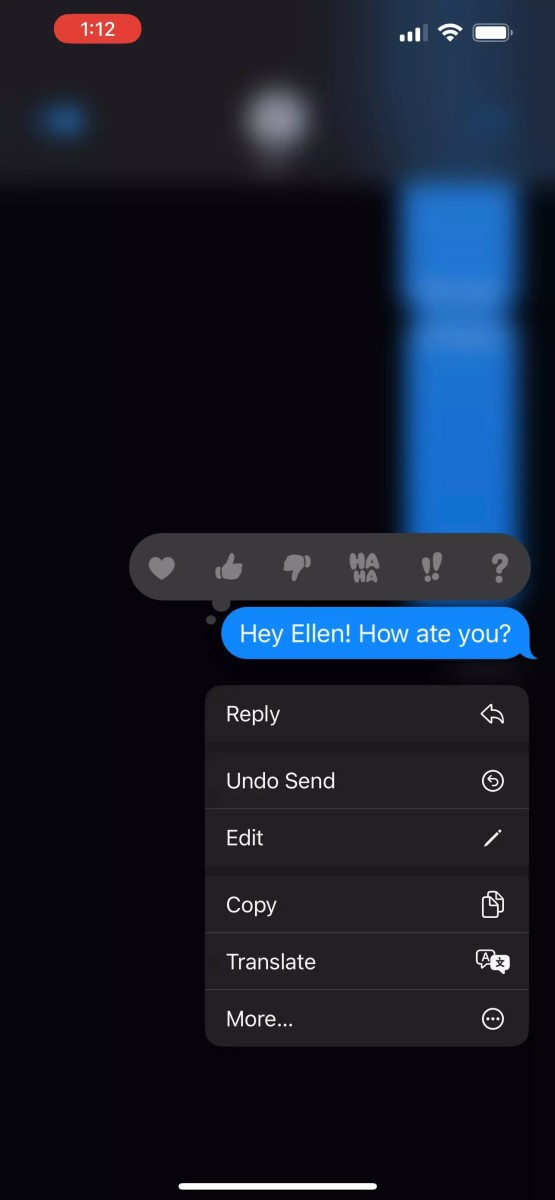
Jacob Krol/Sfilata
Proprio come la modifica di un testo, premi a lungo sull'iMessage che desideri eliminare. In effetti, selezionerai semplicemente 'Annulla invio' e sembrerà che una bolla sia esplosa dal tuo thread: è fatta in pochi secondi. E, come la modifica, hai solo 15 minuti dopo aver inviato il testo per annullarlo.
Se il ricevitore ha anche il software iOS 16 aggiornato, questo rimuoverà anche quel testo dal thread e invierà loro una nota che '[Nome della persona] non ha inviato un messaggio'.
Alla tua estremità, leggerà 'Hai annullato l'invio di un messaggio. [Persona] potrebbe ancora vedere il messaggio sui dispositivi in cui il software non è stato aggiornato'.
Quindi, solo per ricapitolare: i messaggi di iOS 16 possono davvero essere eliminati da entrambe le parti solo se entrambe le persone hanno il software aggiornato. E l'aspirante destinatario verrà comunque avvisato che sei stato in grado di annullare l'invio di un messaggio.
Ma almeno se invii un messaggio a un altro utente iOS 16 che non avrebbero dovuto vedere e lo prendi in tempo, puoi rimuoverlo senza danni!
